

DynaCADを日々の業務で使っていても、
「いつも同じコマンドしか使っていない」
「この作業、もっと簡単にできないかな?」
「便利な機能がありそうだけど、よく分からない」
と感じることはありませんか?
DynaCADには、図面作成や編集を効率化するための便利な機能が数多く搭載されています。
しかし、便利な機能ほど「知らなければ使う機会がない」ということも少なくありません。
そこで今回は、DynaCADの研修などで実際にユーザーの反応が良かった機能を中心に、
ぜひ知っていただきたい便利コマンドTOP10をご紹介します。
まずは前編として、第10位から第5位までをご紹介します。
DynaCADをすでにご利用いただいている方はもちろん、現在ほかのCADをご利用中でDynaCADを検討されている方も、ぜひ日々のCAD業務をイメージしながらご覧ください。
第10位 ショートカットキー「作図終了」
ダブルクリックを減らして、操作をもっとスムーズに
CAD操作では、コマンドを終了するときにダブルクリックを行う場面があります。
毎日の作業の中では、
「ダブルクリックするのが少し面倒」
という声もあります。
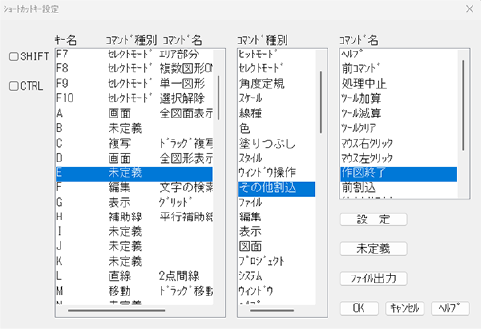
そこで便利なのが、ショートカットキーの「作図終了」です。
作図終了をショートカットキーに登録しておけば、ダブルクリックを行わず、キー操作で簡単にコマンドを終了できます。
たとえば、「E」に「作図終了」を設定しておけば、操作終了時にすぐ呼び出すことができます。
一回あたりは小さな操作でも、毎日何度も繰り返す作業だからこそ、自分が使いやすい操作環境にしておくことが大切です。
■設定場所
システム→ショートカットキー設定
第9位 測定「貼り込み設定」
測定結果をそのまま図面へ
距離や面積などを測定したあと、
「測定した数値を図面に文字として入れたい」
ということがあります。
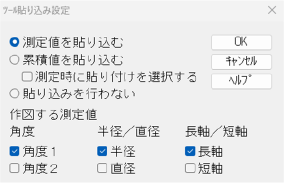
そんなときに便利なのが、測定機能の「貼り込み設定」です。
測定結果を文字列として図面上に作図することができます。
測定した数値を確認して、改めて文字を入力するといった手間を減らせるため、測定結果を図面上に残したい場面で便利です。
測るだけで終わらず、その結果をそのまま図面へ活用できる。
ちょっとした機能ですが、知っていると作業がラクになる機能のひとつです。
■設定場所
測定コマンド→貼り込み設定
第8位 右ポップアップ編集
よく使うメニューを自分仕様に
CADを使う人によって、よく使用するコマンドは異なります。
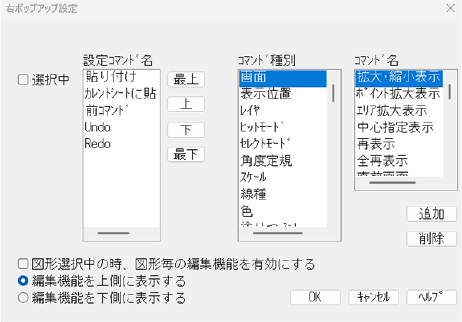
そこで便利なのが、「右ポップアップ編集」です。
ポップアップメニューを、自分が使いやすいようにカスタマイズすることができます。
頻繁に使用するコマンドを登録しておけば、メニューを何階層もたどる必要がありません。
DynaCADを自分の業務に合わせて使いやすくしていくことで、日々の操作をよりスムーズにすることができます。
自分専用のDynaCAD環境を作りたい方におすすめです。
■機能の場所
システム→右ポップアップ編集
第7位 データ圧縮
CADデータを“ダイエット”
図面の編集を繰り返しているうちに、
「以前よりデータ容量が大きくなった」
という経験はありませんか?
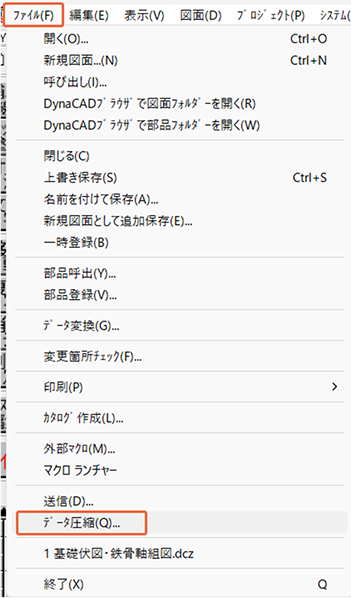
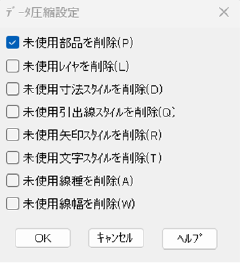
そんなCADデータを整理するために使えるのが、「データ圧縮」です。
不要となったデータを整理することで、CADデータをいわば“ダイエット”することができます。
図面データの容量が気になるときや、長期間編集を繰り返している図面などで、一度確認してみたい機能です。
■機能の場所
ファイル→データ圧縮
第6位 一括文字検索・置換機能
複数図面の同じ内容の文字をまとめて修正
複数の図面を扱っていると、
「図面番号を変更したい」
「表題部分をまとめて修正したい」
といった作業が発生します。
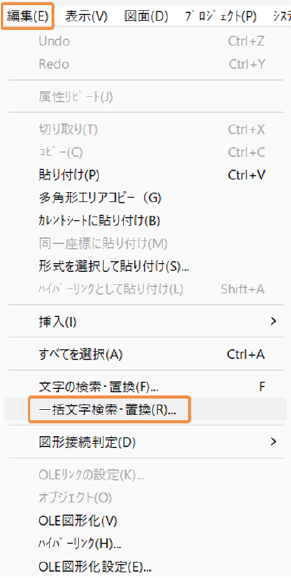
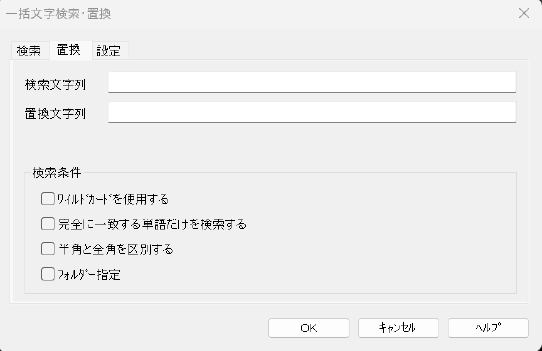
そんなときに便利なのが、一括文字検索・置換です。
図面ごとに一つずつ修正するのではなく、同じ内容の文字をまとめて変更することができます。
特に自治体向けのDynaCAD研修では、ご紹介すると喜ばれることが多い機能です。
電子納品図面を扱う方や、多数の図面を管理している方はぜひチェックしてみてください。
■機能の場所
編集→一括文字検索・置換
第5位 表示モード設定
編集したい図形を見やすくする
CAD図面では、多くの図形や情報が重なって表示されるため、編集対象となる図形が分かりにくくなることがあります。
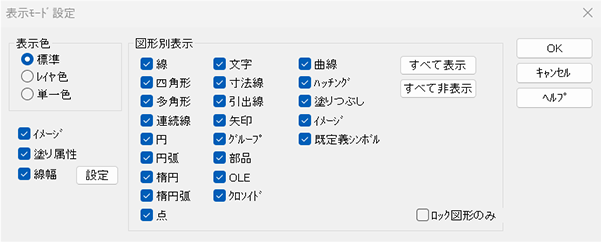
そんなときに便利なのが、「表示モード設定」です。
表示モードを切り替えることで、図形を確認しやすい状態にして作業することができます。
そして、この機能とぜひ一緒に覚えていただきたいのが、次回ご紹介する「図形属性フィルタ」です。
2つの機能を組み合わせることで、図形を探したり選択したりする作業をさらに効率化できます。
■機能の場所
画面コマンド→表示モード設定
まずは、毎日の“ちょっとした手間”を減らすところから
今回ご紹介した第10位から第5位は、どれも日々の操作を少しずつ快適にしてくれる機能です。
一つひとつは小さな工夫でも、毎日繰り返す作業だからこそ、積み重なると大きな違いになります。
「この機能、使っていなかった」
というものがありましたら、ぜひ一度試してみてください。
そして次回は、いよいよ第4位から第1位をご紹介します。
DynaCADの研修でも特に反応の良い、
「こんなことまでできるの?」
と思っていただきやすい機能が登場します。
DynaCADについてお気軽にご相談ください
「今回紹介した機能の使い方を詳しく知りたい」
「普段行っている作業をもっと効率化したい」
「現在使っているCADとDynaCADの違いを知りたい」
そんなご相談も承っています。
DynaCADをすでにご利用いただいている方には、より便利な活用方法を。
DynaCADをご検討中の方には、現在のCAD環境や業務内容に合わせてご案内いたします。
DynaCADに関するご質問・ご相談は、お気軽にお問い合わせください。