


前回の記事では、DynaCADの便利コマンドTOP10のうち、第10位から第5位までをご紹介しました。
今回はいよいよ、第4位から第1位です。
DynaCADの研修でも特に反応の良い機能や、図面作成・編集の手間を大きく減らしてくれる便利機能が登場します。
すでにDynaCADをご利用いただいている方はもちろん、
「ほかのCADと比べてDynaCADは何が便利なの?」
と気になっている方にも、ぜひ知っていただきたい内容です。
それでは、第4位から見ていきましょう。
第4位 図形属性フィルタ
必要な図形だけを選択したいときに便利
図形が多い図面では、
「塗りつぶし図形だけ選びたい」
「特定の属性を持った図形だけ編集したい」
といった場面があります。
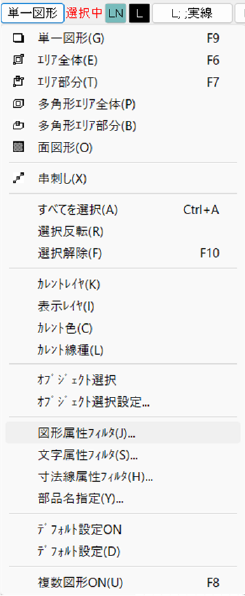
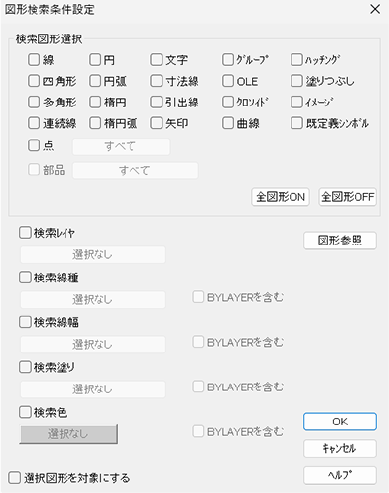
そんなときに役立つのが、「図形属性フィルタ」です。
図形の属性を条件として絞り込むことで、対象となる図形を選択しやすくなります。
特に、塗りつぶし図形などを選択したいときに便利です。
前回ご紹介した第5位の「表示モード設定」と組み合わせることで、
「探す」→「選択する」→「編集する」
という一連の作業をよりスムーズに進めることができます。
多くの図形が混在する図面ほど、便利さを実感していただきやすい機能です。
■機能の場所
ヒット・セレクトバーの[セレクトモード]をクリック
→セレクトモードのポップアップが表示され、[図形属性フィルタ]をクリック
第3位 連続水平・垂直寸法線
複数の寸法と合計寸法をまとめて作図
図面作成では、寸法線を何本も作図する場面があります。
一つひとつ寸法線を作成していると、意外と手間がかかるものです。
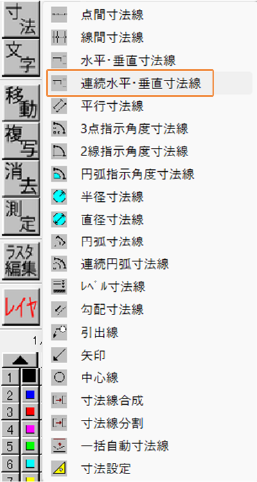
そこで便利なのが、「連続水平・垂直寸法線」です。
複数箇所の寸法を連続して作図できるだけでなく、全体の合計寸法線も作図することができます。
DynaCADの研修でも、合計寸法まで作成できることをご紹介すると、驚かれることが多い機能です。
寸法線を多く使用する図面では、ぜひ活用していただきたいコマンドです。
こんな方におすすめ
- 寸法線を何本も作図している
- 合計寸法線を別途作図している
- 寸法作成を効率化したい
■機能の場所
寸法線コマンド→連続水平・垂直寸法線
第2位 領域一点指示ハッチ塗りつぶし
閉じた領域なら、簡単操作でハッチング
ハッチングや塗りつぶしを行う際、
「対象となる図形を一つずつ選択するのが大変」
と感じたことはありませんか?
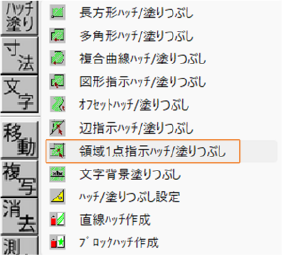
「領域一点指示ハッチ塗りつぶし」なら、閉じた領域の内部を指定することで、簡単にハッチングや塗りつぶしを行えます。
四角形などの単純な形状だけでなく、複雑な形状でも閉じた領域であれば利用できるため、さまざまな図面で活用できます。
細かな図形選択の手間を減らしたい方におすすめです。
※対象となる図形は閉領域である必要があります。
■機能の場所
ハッチ・塗りつぶし→領域一点指示ハッチ/塗りつぶし
そして第1位は……
第1位 エリア移動
「この部分だけ少し広げたい」を簡単に
図面を作成したあとに、
「この部分をもう少し広げたい」
「ここから先だけ位置を変更したい」
といった修正が発生することはありませんか?
そんなときに便利なのが、今回の第1位、「エリア移動」です。
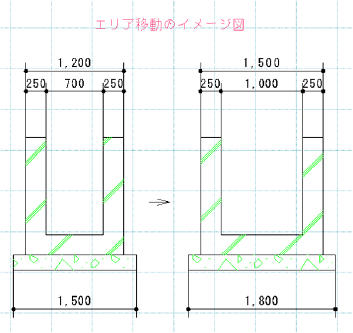
エリア移動を使えば、修正したい範囲を指示することで、対象となる図形をまとめて移動できます。
図形を一つずつ選択して移動したり、一から書き直したりする手間を減らし、図面変更をスムーズに行うことができます。
そして、この機能はDynaCADの研修でも特に反応の良い機能のひとつです。
ご紹介すると、
「お~っ!」
という声が聞こえてくることもあります。
普段、図面を一部書き直して対応している方にとっては、
「こんな方法があったんだ」
と感じていただきやすい機能です。
図面修正が多い方には、ぜひ一度使っていただきたいコマンドです。
こんな方におすすめ
- 図面の部分修正が多い
- サイズ変更のたびに図形を書き直している
- 修正作業をもっと効率化したい
■機能の場所
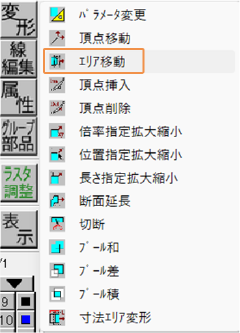
変形コマンド→エリア移動
便利な機能を知ると、DynaCADはもっと使いやすくなる
2回にわたって、DynaCADユーザーの皆さまにぜひ知っていただきたい便利コマンドTOP10をご紹介しました。
DynaCADには、高度な作図機能だけでなく、
- 図面の書き直しを減らす
- 図形選択を簡単にする
- 繰り返し作業を減らす
- 自分が使いやすい操作環境を作る
など、日々のちょっとした手間を減らすための機能も数多く搭載されています。
すでにDynaCADをご利用の方も、まだ使ったことのない機能がありましたら、ぜひ一度お試しください。
毎日の作業の中で、
「この操作、もっと簡単にできないかな?」
と思ったときには、まだ知らない便利機能があるかもしれません。
DynaCADをもっと使いこなしてみませんか?
「今回紹介した機能の使い方を詳しく知りたい」
「普段行っている作業をもっと効率化したい」
「現在使っているCADとDynaCADの違いを知りたい」
「自社の図面作成業務でも使えるか相談したい」
そんなご相談も承っています。
DynaCADをすでにご利用いただいている方には、より便利な活用方法を。
DynaCADをご検討中の方には、現在のCAD環境や業務内容に合わせた活用方法をご案内します。
DynaCADに関するご質問・導入相談は、お気軽にお問い合わせください。