
物価高支援!DynaCAD特別キャンペーン

いつも大変お世話になっております。
さまざまな製品・サービスの価格が上昇する中、CADソフトの導入費用や維持費用を少しでも抑えたいとお考えのお客様も多いのではないでしょうか。

そんな皆様を応援するため、「物価高支援!DynaCAD特別キャンペーン」を実施します。
DynaCADシリーズの新規導入はもちろん、ライセンスの追加や旧バージョンからのアップグレードにもご活用いただけます。

詳しくは下記キャンペーンチラシをご確認ください!

物価高支援!DynaCAD特別キャンペーンのご案内

■キャンペーン概要

【キャンペーン期間】2026年11月30日(月)受付まで
【対象】DynaCADシリーズ・DynaCAD CUBEのご登録ユーザー様

■キャンペーン・保守サービスのお申し込み

キキャンペーンのお申し込みは、オンラインにて承っております。
下記リンクよりお手続きいただくか、DMに記載の二次元コードからお申し込みください。

●キャンペーン オンラインお申し込み
●保守サービス オンラインお申し込み(DynaCADシリーズ Ver.22以降のお客様)

■お問い合わせ、お見積りのご依頼

販売店様、弊社担当営業、またはこちらからお気軽にお問い合わせください。

DynaCADユーザーに知ってほしい!作図がもっとラクになる!
知っておくと役立つ便利コマンドTOP10【第4位~第1位】

前回の記事では、DynaCADの便利コマンドTOP10のうち、第10位から第5位までをご紹介しました。
今回はいよいよ、第4位から第1位です。

DynaCADの研修でも特に反応の良い機能や、図面作成・編集の手間を大きく減らしてくれる便利機能が登場します。
すでにDynaCADをご利用いただいている方はもちろん、
「ほかのCADと比べてDynaCADは何が便利なの?」
と気になっている方にも、ぜひ知っていただきたい内容です。

それでは、第4位から見ていきましょう。

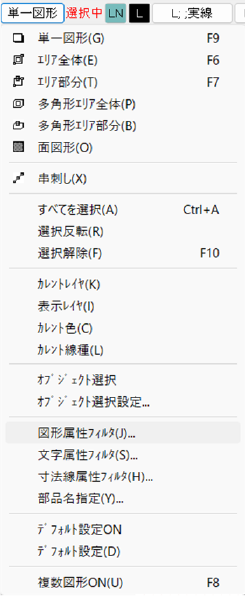
第4位 図形属性フィルタ
必要な図形だけを選択したいときに便利

図形が多い図面では、
「塗りつぶし図形だけ選びたい」
「特定の属性を持った図形だけ編集したい」
といった場面があります。

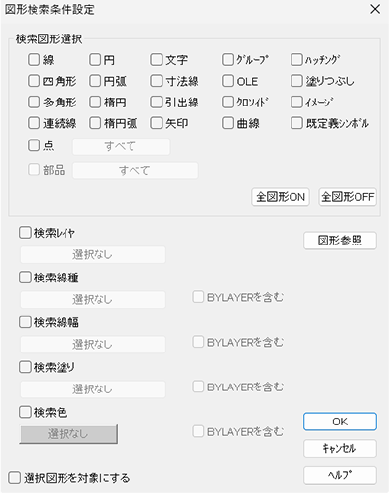
そんなときに役立つのが、「図形属性フィルタ」です。
図形の属性を条件として絞り込むことで、対象となる図形を選択しやすくなります。
特に、塗りつぶし図形などを選択したいときに便利です。

前回ご紹介した第5位の「表示モード設定」と組み合わせることで、
「探す」→「選択する」→「編集する」
という一連の作業をよりスムーズに進めることができます。

多くの図形が混在する図面ほど、便利さを実感していただきやすい機能です。

■機能の場所

ヒット・セレクトバーの[セレクトモード]をクリック
→セレクトモードのポップアップが表示され、[図形属性フィルタ]をクリック

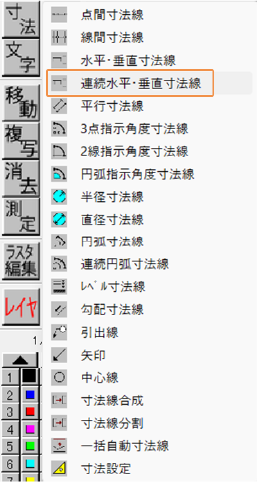
第3位 連続水平・垂直寸法線
複数の寸法と合計寸法をまとめて作図

図面作成では、寸法線を何本も作図する場面があります。
一つひとつ寸法線を作成していると、意外と手間がかかるものです。

そこで便利なのが、「連続水平・垂直寸法線」です。
複数箇所の寸法を連続して作図できるだけでなく、全体の合計寸法線も作図することができます。

DynaCADの研修でも、合計寸法まで作成できることをご紹介すると、驚かれることが多い機能です。
寸法線を多く使用する図面では、ぜひ活用していただきたいコマンドです。

こんな方におすすめ

  • 寸法線を何本も作図している
  • 合計寸法線を別途作図している
  • 寸法作成を効率化したい

■機能の場所

寸法線コマンド→連続水平・垂直寸法線

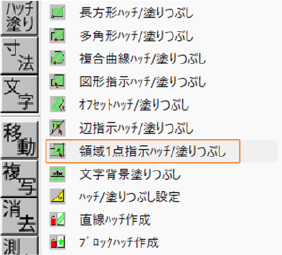
第2位 領域一点指示ハッチ塗りつぶし
閉じた領域なら、簡単操作でハッチング

ハッチングや塗りつぶしを行う際、
「対象となる図形を一つずつ選択するのが大変」
と感じたことはありませんか?

「領域一点指示ハッチ塗りつぶし」なら、閉じた領域の内部を指定することで、簡単にハッチングや塗りつぶしを行えます。
四角形などの単純な形状だけでなく、複雑な形状でも閉じた領域であれば利用できるため、さまざまな図面で活用できます。
細かな図形選択の手間を減らしたい方におすすめです。

※対象となる図形は閉領域である必要があります。

■機能の場所

ハッチ・塗りつぶし→領域一点指示ハッチ/塗りつぶし

そして第1位は……

第1位 エリア移動
「この部分だけ少し広げたい」を簡単に

図面を作成したあとに、
「この部分をもう少し広げたい」
「ここから先だけ位置を変更したい」
といった修正が発生することはありませんか?

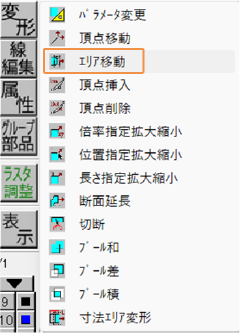
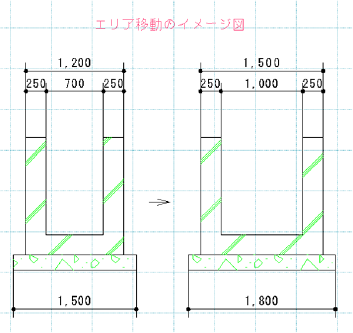
そんなときに便利なのが、今回の第1位、「エリア移動」です。
エリア移動を使えば、修正したい範囲を指示することで、対象となる図形をまとめて移動できます。
図形を一つずつ選択して移動したり、一から書き直したりする手間を減らし、図面変更をスムーズに行うことができます。

そして、この機能はDynaCADの研修でも特に反応の良い機能のひとつです。
ご紹介すると、
「お~っ!」
という声が聞こえてくることもあります。

普段、図面を一部書き直して対応している方にとっては、
「こんな方法があったんだ」
と感じていただきやすい機能です。

図面修正が多い方には、ぜひ一度使っていただきたいコマンドです。

こんな方におすすめ

  • 図面の部分修正が多い
  • サイズ変更のたびに図形を書き直している
  • 修正作業をもっと効率化したい

■機能の場所

変形コマンド→エリア移動

便利な機能を知ると、DynaCADはもっと使いやすくなる

2回にわたって、DynaCADユーザーの皆さまにぜひ知っていただきたい便利コマンドTOP10をご紹介しました。
DynaCADには、高度な作図機能だけでなく、

  • 図面の書き直しを減らす
  • 図形選択を簡単にする
  • 繰り返し作業を減らす
  • 自分が使いやすい操作環境を作る

など、日々のちょっとした手間を減らすための機能も数多く搭載されています。
すでにDynaCADをご利用の方も、まだ使ったことのない機能がありましたら、ぜひ一度お試しください。

毎日の作業の中で、
「この操作、もっと簡単にできないかな?」
と思ったときには、まだ知らない便利機能があるかもしれません。

DynaCADをもっと使いこなしてみませんか?

「今回紹介した機能の使い方を詳しく知りたい」
「普段行っている作業をもっと効率化したい」
「現在使っているCADとDynaCADの違いを知りたい」
「自社の図面作成業務でも使えるか相談したい」
そんなご相談も承っています。

DynaCADをすでにご利用いただいている方には、より便利な活用方法を。
DynaCADをご検討中の方には、現在のCAD環境や業務内容に合わせた活用方法をご案内します。

DynaCADに関するご質問・導入相談は、お気軽にお問い合わせください。

DynaCADユーザーに知ってほしい!作図がもっとラクになる!
知っておくと役立つ便利コマンドTOP10【第10位~第5位】

DynaCADを日々の業務で使っていても、
「いつも同じコマンドしか使っていない」
「この作業、もっと簡単にできないかな?」
「便利な機能がありそうだけど、よく分からない」
と感じることはありませんか?

DynaCADには、図面作成や編集を効率化するための便利な機能が数多く搭載されています。
しかし、便利な機能ほど「知らなければ使う機会がない」ということも少なくありません。

そこで今回は、DynaCADの研修などで実際にユーザーの反応が良かった機能を中心に、
ぜひ知っていただきたい便利コマンドTOP10をご紹介します。
まずは前編として、第10位から第5位までをご紹介します。

DynaCADをすでにご利用いただいている方はもちろん、現在ほかのCADをご利用中でDynaCADを検討されている方も、ぜひ日々のCAD業務をイメージしながらご覧ください。

第10位 ショートカットキー「作図終了」
ダブルクリックを減らして、操作をもっとスムーズに

CAD操作では、コマンドを終了するときにダブルクリックを行う場面があります。
毎日の作業の中では、
「ダブルクリックするのが少し面倒」
という声もあります。

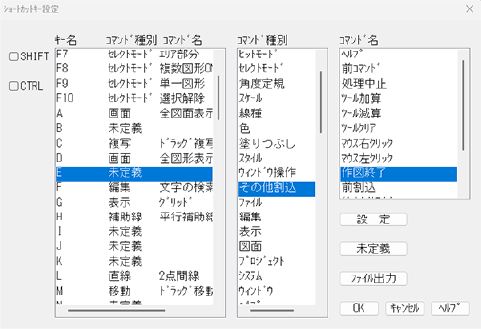
そこで便利なのが、ショートカットキーの「作図終了」です。
作図終了をショートカットキーに登録しておけば、ダブルクリックを行わず、キー操作で簡単にコマンドを終了できます。

たとえば、「E」に「作図終了」を設定しておけば、操作終了時にすぐ呼び出すことができます。
一回あたりは小さな操作でも、毎日何度も繰り返す作業だからこそ、自分が使いやすい操作環境にしておくことが大切です。

■設定場所

システム→ショートカットキー設定

第9位 測定「貼り込み設定」
測定結果をそのまま図面へ

距離や面積などを測定したあと、
「測定した数値を図面に文字として入れたい」
ということがあります。

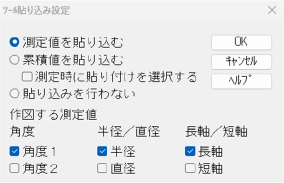
そんなときに便利なのが、測定機能の「貼り込み設定」です。
測定結果を文字列として図面上に作図することができます。
測定した数値を確認して、改めて文字を入力するといった手間を減らせるため、測定結果を図面上に残したい場面で便利です。

測るだけで終わらず、その結果をそのまま図面へ活用できる。
ちょっとした機能ですが、知っていると作業がラクになる機能のひとつです。

■設定場所

測定コマンド→貼り込み設定

第8位 右ポップアップ編集
よく使うメニューを自分仕様に

CADを使う人によって、よく使用するコマンドは異なります。
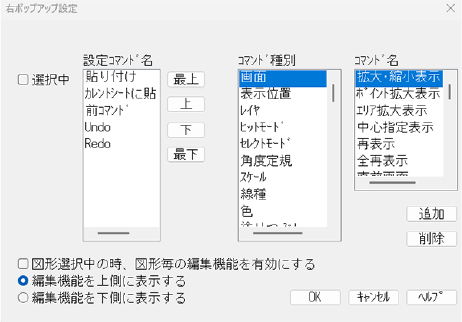
そこで便利なのが、「右ポップアップ編集」です。
ポップアップメニューを、自分が使いやすいようにカスタマイズすることができます。
頻繁に使用するコマンドを登録しておけば、メニューを何階層もたどる必要がありません。

DynaCADを自分の業務に合わせて使いやすくしていくことで、日々の操作をよりスムーズにすることができます。
自分専用のDynaCAD環境を作りたい方におすすめです。

■機能の場所

システム→右ポップアップ編集

第7位 データ圧縮
CADデータを“ダイエット”

図面の編集を繰り返しているうちに、
「以前よりデータ容量が大きくなった」
という経験はありませんか?

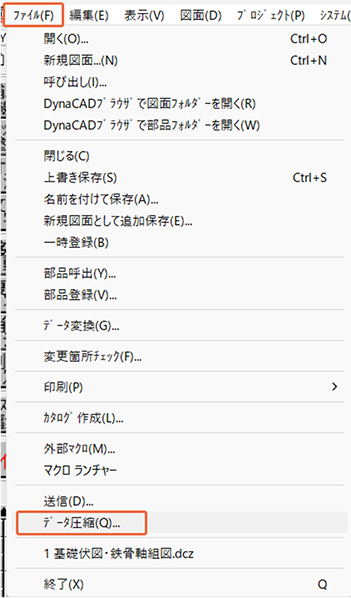
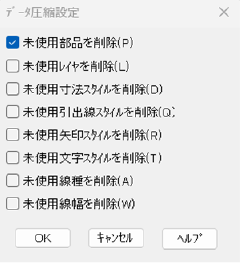
そんなCADデータを整理するために使えるのが、「データ圧縮」です。
不要となったデータを整理することで、CADデータをいわば“ダイエット”することができます。
図面データの容量が気になるときや、長期間編集を繰り返している図面などで、一度確認してみたい機能です。

■機能の場所

ファイル→データ圧縮

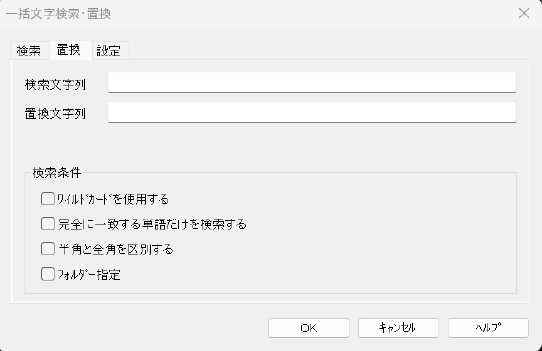
第6位 一括文字検索・置換機能
複数図面の同じ内容の文字をまとめて修正

複数の図面を扱っていると、
「図面番号を変更したい」
「表題部分をまとめて修正したい」
といった作業が発生します。

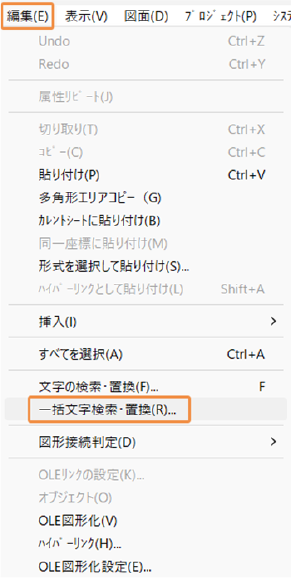
そんなときに便利なのが、一括文字検索・置換です。
図面ごとに一つずつ修正するのではなく、同じ内容の文字をまとめて変更することができます。

特に自治体向けのDynaCAD研修では、ご紹介すると喜ばれることが多い機能です。
電子納品図面を扱う方や、多数の図面を管理している方はぜひチェックしてみてください。

■機能の場所

編集→一括文字検索・置換

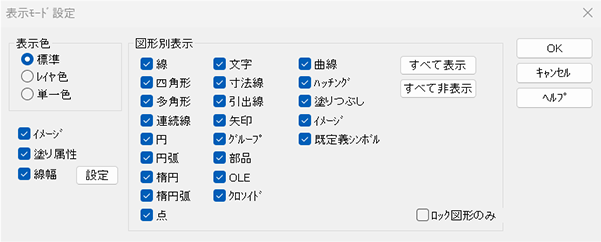
第5位 表示モード設定
編集したい図形を見やすくする

CAD図面では、多くの図形や情報が重なって表示されるため、編集対象となる図形が分かりにくくなることがあります。

そんなときに便利なのが、「表示モード設定」です。
表示モードを切り替えることで、図形を確認しやすい状態にして作業することができます。

そして、この機能とぜひ一緒に覚えていただきたいのが、次回ご紹介する「図形属性フィルタ」です。
2つの機能を組み合わせることで、図形を探したり選択したりする作業をさらに効率化できます。

■機能の場所

画面コマンド→表示モード設定

まずは、毎日の“ちょっとした手間”を減らすところから

今回ご紹介した第10位から第5位は、どれも日々の操作を少しずつ快適にしてくれる機能です。
一つひとつは小さな工夫でも、毎日繰り返す作業だからこそ、積み重なると大きな違いになります。
「この機能、使っていなかった」
というものがありましたら、ぜひ一度試してみてください。

そして次回は、いよいよ第4位から第1位をご紹介します。
DynaCADの研修でも特に反応の良い、
「こんなことまでできるの?」
と思っていただきやすい機能が登場します。

DynaCADについてお気軽にご相談ください

「今回紹介した機能の使い方を詳しく知りたい」
「普段行っている作業をもっと効率化したい」
「現在使っているCADとDynaCADの違いを知りたい」
そんなご相談も承っています。

DynaCADをすでにご利用いただいている方には、より便利な活用方法を。
DynaCADをご検討中の方には、現在のCAD環境や業務内容に合わせてご案内いたします。

DynaCADに関するご質問・ご相談は、お気軽にお問い合わせください。

DynaCAD CUBEページ リニューアルのお知らせ

この度、弊社サービスDynaCAD CUBEのサービスサイトの全面リニューアルを行いました。
弊社製品の強みをより知っていただき、また快適にご利用いただけるサイトを目指し、構成やデザインを一新して分かりやすいサイトへと生まれ変わりました。

【主な改善点】

  • デザイン全般を一新いたしました。
  • DynaCAD CUBEの主要機能をタブ形式でまとめ、ソフトでできることが分かりやすいHPとなりました。

■DynaCAD CUBEサービスサイト

https://dynacad.jp/products/dynacadcube/

令和8年熊本地震による被害を受けられた地域の皆様へ

2026年7月28日に発生した「令和8年熊本地震」により被災された皆様、犠牲となられた方々のご冥福を心よりお祈り申しあげますとともに、地域の一日も早い復興を心よりお祈り申し上げます。

被災された地域の皆様におかれましては、現在も復旧・復興に向けたご対応に尽力されていることと存じます。
弊社では、被災地域の一日も早い復旧・復興に少しでもお役立ていただけるよう、熊本県内の自治体を対象に、自治体向けCADソフトウェア「DynaCAD官公庁版Plus」を1年間無償で提供いたします。
「DynaCAD官公庁版Plus」は、発注図面・変更図面の作成支援をはじめ、電子納品図面の作成・チェックなど、自治体における土木・建築・営繕等の業務を支援するCADソフトウェアです。

今回の無償提供を通じて、被災した道路や公共施設等の復旧に伴う図面作成・編集、災害復旧事業に関わる各種業務など、復旧・復興に取り組まれる自治体職員の皆様の業務負担軽減に、少しでもお役立ていただければと考えております。

ご希望の方は、下記窓口までお電話をいただくか、お問い合わせフォームよりご連絡ください。
導入方法やご利用環境等についてもご相談を承ります。

株式会社ビーガル 大阪支社
電話番号:06-4705-5806
※お電話の際は熊本震災支援の問合せとお伝えください。

被災された地域の皆様の安全と、一日も早い復旧・復興を心よりお祈り申し上げます。

3DCAD「DynaCAD CUBE Ver.4」一般発売のお知らせ

平素は弊社製品「DynaCADシリーズ」をご愛顧いただき、誠にありがとうございます。

この度、株式会社ビーガルは、3次元CADシステム「DynaCAD CUBE」の最新バージョンとなる「DynaCAD CUBE Ver.4」を、2026年6月1日より発売いたしました。

本製品は、2026年5月27日より既存ユーザー様限定で先行発売を開始しておりましたが、すべてのお客様に向けて正式に販売を開始いたします。

「DynaCAD CUBE Ver.4」の具体的な機能、およびプレスリリース全文につきましては、以下のPRTimes掲載記事をご確認ください。

【PRTimes】DynaCAD CUBE Ver.4 リリース詳細に関するプレスリリース

なお、バージョンアップ対象、および乗り換えをお申し込みの既存ユーザー様には順次メールでご案内いたしております。

今後とも弊社製品をお引き立て賜りますよう、よろしくお願い申し上げます。

2Dの操作感で3D活用へステップアップ!最新CAD『DynaCAD CUBE Ver.4』がもたらす設計現場のDX

日本の設計・施工現場において、長年培われてきた2次元(2D)図面の技術資産や操作の慣れは極めて重要です。

しかし同時に、インフラの高度化や官公庁が推進するBIM/CIM、i-Constructionへの対応など、3次元(3D)データの活用も急務となっています。

2026年6月に新発売となった『DynaCAD CUBE Ver.4』は、この「2Dの確実性」と「3Dの先進性」をシームレスに融合し、現場の生産性を劇的に向上させる最新のCADソリューションです。
本コラムでは、その具体的な進化ポイントと業務効率化の核となる機能について詳しく解説します。


1. 直感的な2D操作と高度な3Dモデリングの融合

多くの設計者にとって、「新しい3D CADを導入しても操作を覚えるのが大変」「業務のスピードが一時的に落ちてしまう」という不安は根強いものです。

『DynaCAD CUBE Ver.4』はこの課題に正面から向き合い、定評のあるDynaCADの直感的な操作性を踏襲しつつ、作図する図面や目的に応じて「2Dモード」と「3Dモード」をワンクリックで自在に切り替えられる環境を実現しました。

操作に不安がある方でも、画面上にステップごとの「ガイドラインメッセージ」が表示されるため、手書き感覚で自然に操作を習得できます。

3Dモデリングにおいては、2D図面の要素をベースにした「押出し」「回転」「スイープ」などのコマンドを駆使することで、複雑な立体形状もスムーズに立ち上げることが可能です。

2. i-Constructionを強力に支援する土木・3次元設計機能

国土交通省が推進する「i-Construction」において、3次元設計データの重要性は増すばかりです。

Ver.4では、土木専用機能が大幅に強化!

  • LandXML作成・出力
    「2に準じた3次元設計データ交換基準(案)Ver.1.7」(J-LandXML)に準拠したファイル出力に対応。さらに今後のJ-LandXML Ver.1.8への対応も予定されています。
  • 自動生成と土量計算
    現況地形データの取り込みから平面線形、現況縦断・現況横断の自動生成、計画縦断・計画横断の設計までを一連のフローで構築。
    数量区分に対応した正確な土量計算までこれ1本で完結します。

3.意思疎通を劇的に変える「3D PDF出力」とデータ互換性

3Dモデルを作成しても、共有相手が同様の3D CAD環境を持っていなければ、その価値を十分に伝えることができません。
Ver.4が搭載する「3D PDF出力機能」は、この共有の壁を取り払います。
特別なソフトを必要とせず、使い慣れたPDFビューア上で相手が自由にモデルを回転・確認できるため、合意形成や打ち合わせのスピードが飛躍的に向上します。

また、過去の図面資産を無駄にしない優れたデータ互換性も特徴です。
DynaCAD独自のDCZファイルの読み込みはもちろん、最新の各種フォーマットに対応しています。

対応カテゴリ 対応データ形式 / 動作環境
入力対応 DCZX, DCZ, J-LandXML, IFC, DWG, DXF, LAS, DM, APA, SIMA, 地籍フォーマット2000
出力対応 DCZX, J-LandXML, DWG, DXF, SIMA, 地籍フォーマット2000, 3D PDF
動作環境 OS: Microsoft Windows 11 (64bit)
メモリ: 8GB以上(点群変換セットは16GB以上推奨)

4. まとめ

DynaCAD CUBEVer4はDynaCADシリーズ(2D)の直感的な操作に加え、同ソフトで3D作図も行え、国土交通省が推進する「i-Construction」の中でJ-LandXMLの作成、閲覧をスムーズに行えるソフトウェアとなっております。

DynaCADシリーズのユーザー様はもちろん新しく3DCADを導入してみようかと思われているユーザー様にもおすすめのCADソフトウェアとなっておりますので、まずは資料請求、体験版のお申し込みをどうぞ!

お問合せはコチラから

【古いバージョンのDynaCADをお使いの方必見!】最新OS対応と最新版導入の3つの大きなメリット

「今のままでも大丈夫」 そう思って、古いバージョンのDynaCADを使い続けてはいませんか?
しかし、OS(Windows)の進化とともに、古いソフトウェアを使い続けることには目に見えない「大きなリスク」が潜んでいます。
今回は、最新OSへの対応と最新版導入のメリットについて解説します。


1. 「動かなくなる日」は突然やってくる?最新OSへの対応

Windows 10のサポートが終了し、Windows 11への移行が加速しています。
DynaCADシリーズVer21以前のバージョンでは、最新OSでの動作保証がされていません。

  •  突然の強制終了や不具合
    現在問題なく動作できていても、今後のOSのアップデートにより使えなくなる可能性があります。
  • 新形式データが開けない
     取引先から送られてくる最新形式のCADデータに対応できず、業務が止まってしまうリスクがあります。

最新のDynaCADなら、最新OSに完全対応。
ストレスのない、スムーズな動作環境を維持でき、今後のOSアップデートにより大幅に仕様変更があった場合も、保守サービス期間中なら無償バージョンアップで最新バージョンで対応も行えます。

2. 万が一の時も安心。業務を止めない「サポート体制」

ソフト操作の不明点や不具合、予期せぬトラブルは急に出てきます。ac
いざという時の電話・メールサポートが受けられず、自力で解決策を探すために数時間を無駄にしてしまうことも……。

DynaCADシリーズ最新版導入のメリット

Windows11対応
最新版のDynaCADシリーズであればWindows11対応済み。

専任スタッフによるサポート
困ったときにすぐに相談できる窓口がある安心感。

リモート対応
言葉では伝わりにくい操作も、画面共有で迅速に解決。
業務の手を止めないことこそ、最大のコスト削減につながります。
※インターネット環境が必須となります。

3. 常に最新機能を。
サブスクなら「追加費用なし」「面倒だったあの作業も最新版なら簡単にできるかも?」

「最新版に買い替えるのは高い」というイメージがあるかもしれません。
しかし、サブスクリプションプランなら、メジャーバージョンアップ時の追加費用はかかりません。
常に最新の機能(追加された機能や、新基準の製図ルールなど)が使え、またサブスクリプションは困ったときはサポートに頼る事ができます。


まとめ:最新版を導入するメリット!

引続きDynaCADをあなたの身近なツールとしてご利用いただける様、この機会に最新バージョンの導入をご検討ください。

お客様の環境でDynaCADがスムーズに移行できる様、お手伝いさせていただきます!

お問合せ、御見積はコチラまで!

DynaCADシリーズ動作環境はコチラ

【お詫びと復旧のお知らせ】ウェブサイトの閲覧障害について

平素よりDynaCADをご利用いただき、誠にありがとうございます。
DynaCADウェブサイトにおきまして、一時的にサイトが正常に表示されない障害が発生しておりましたが、現在は復旧しております。
ご利用のお客様には多大なるご不便とご迷惑をおかけしましたことを、深くお詫び申し上げます。

今後はより一層の運用管理体制の強化と、再発防止に努めてまいります。
今後とも変わらぬご愛顧を賜りますよう、お願い申し上げます。