
DynaCADユーザー様へ
DynaCADの経験を、
そのまま3D設計の力に
今までの図面を活かしながら
DynaCAD CUBEを始められます。
DynaCAD
DynaCAD CUBE
DynaCADユーザーだからこそ
DynaCAD CUBEへの移行はスムーズ
DynaCADの操作性を引継ぎながら、
3D・J-LandXML対応で業務の可能性を広げられます。



POINT
01
01
今までのDynaCAD図面を、そのまま活用できます。
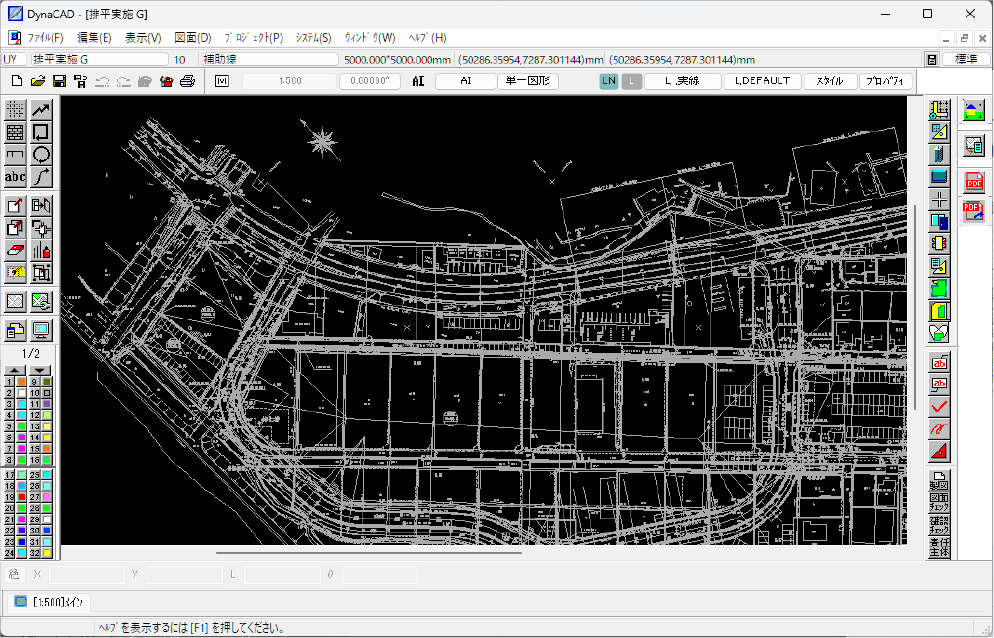
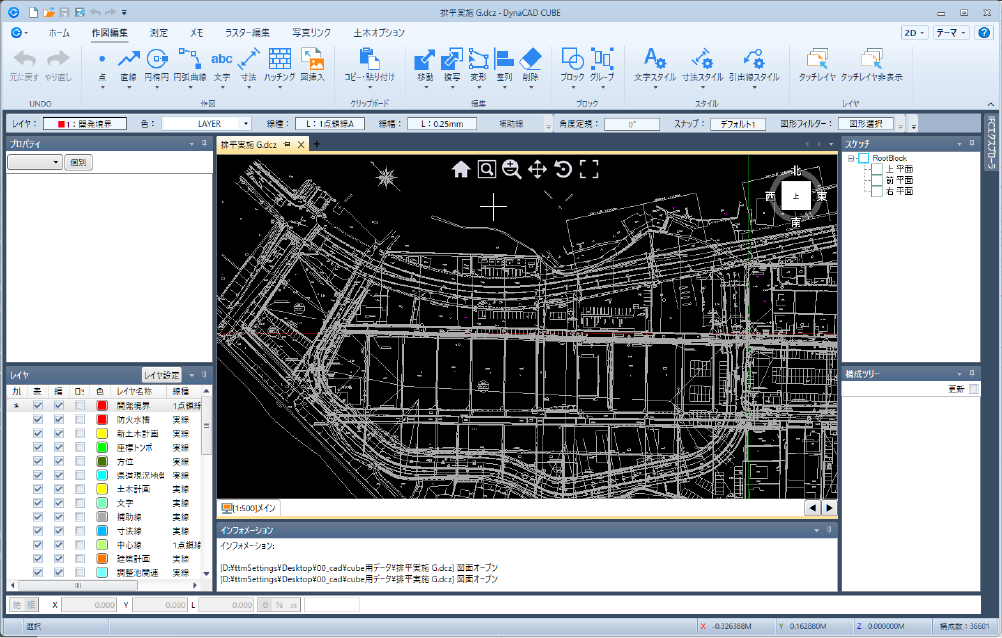
DynaCAD図面(*.dcz)をDynaCAD CUBEで読み込んで、引き続きご利用いただけます。
- ・レイヤや文字スタイル設定なども保持します。
- ・システムレイヤ設定も反映します。
DynaCAD
DynaCAD CUBE
※DynaCAD Ver.16以降のバージョンで保存したDCZ図面に対応しています。
POINT
02
02
DynaCADの操作性を引き継いだ、使いやすい2D機能
使い慣れた操作感で、スムーズに作図・編集が行えます。
コマンド構成
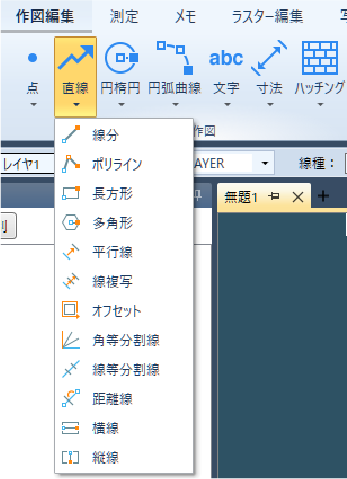
DynaCADのコマンド構成や名称、操作を踏襲。類似の機能を集約し、目的のコマンドを選択しやすくしました。
シート機能
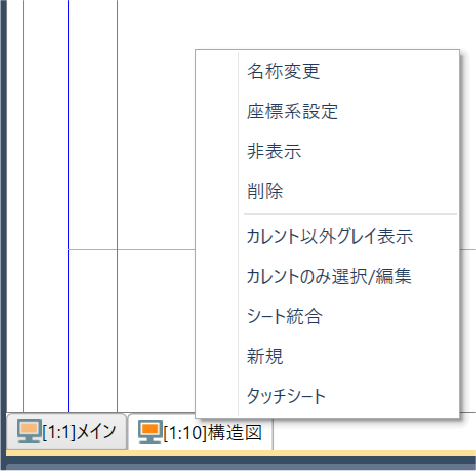
DynaCADと同様に最初に用紙とスケールを設定。「シート」を複数作成すると、図面に複数スケールが設定できます。
レイヤパレット
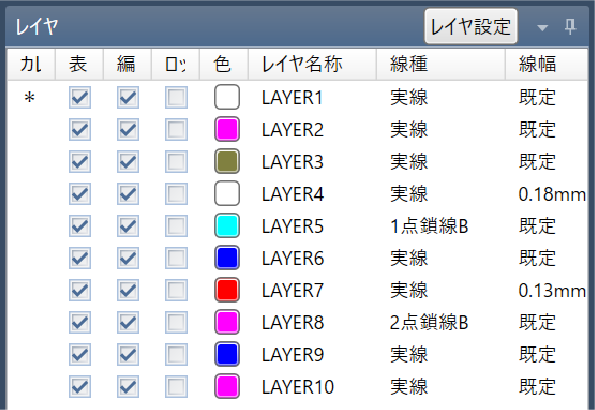
レイヤパレットを常に表示できるので、カレントレイヤの切り替えや、表示・非表示の切り替えも簡単です。
コマンドプロパティ
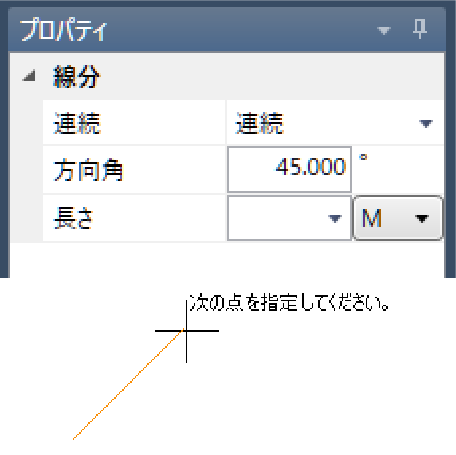
プロパティに実行中コマンドの設定画面を表示。距離や角度の指定時は、数値入力バーや角度定規と組み合わせることも可能です。
セレクトプロパティ
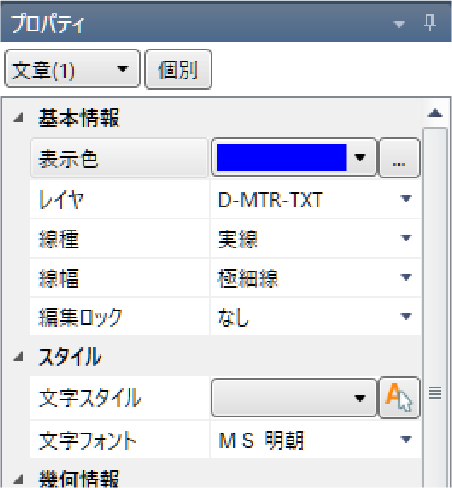
選択した図形の属性・パラメータ(幾何)情報はプロパティで確認・変更できます。
POINT
03
03
2Dの経験を、そのまま3Dへ。
2Dでの作図経験を活かして、3Dモデリングに挑戦。
- 2D作図
- スケッチ
- 押出・回転・スイープ
- 3Dモデル
落ち蓋式U型側溝モデルの作図例
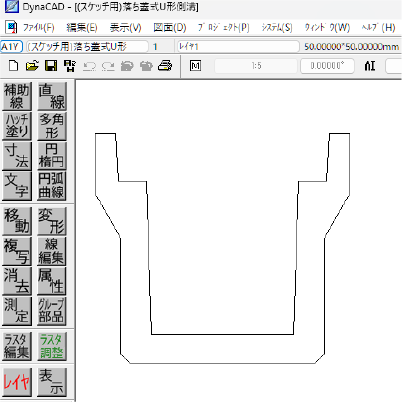
DynaCADで側溝の断面を作図し、DynaCAD CUBEで読み込む。
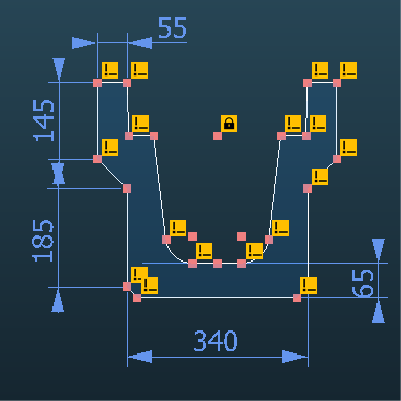
図形をスケッチ作図画面に貼り付け。「拘束」機能でサイズや位置を固定。
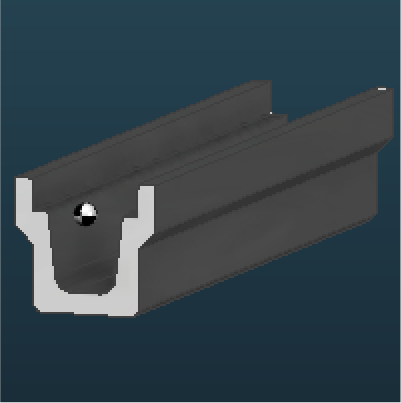
作図後のスケッチに「押し出し」を実行して3D化。
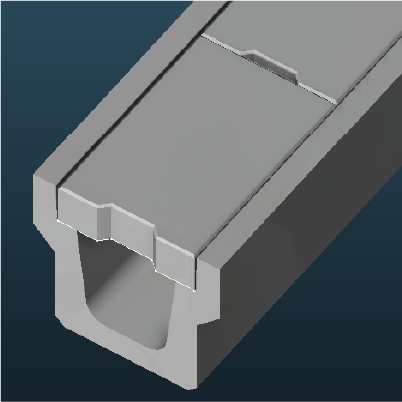
同様に作成した「蓋」と組み合わせて完成!
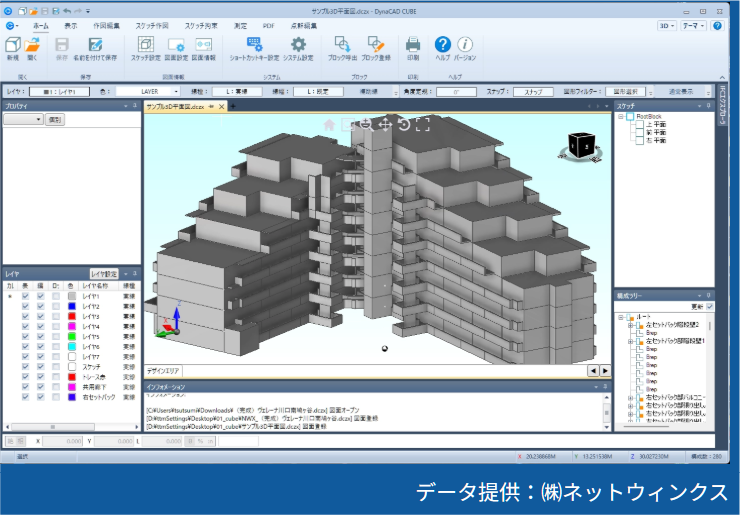
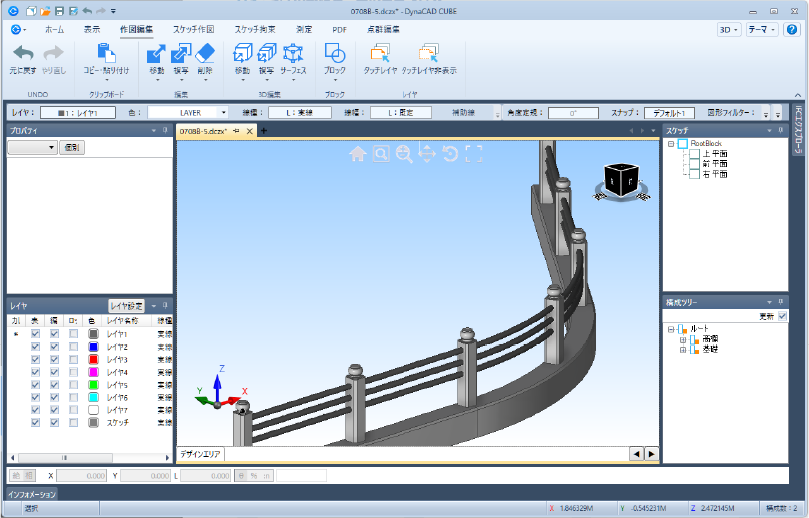
その他の作図例
こんな方におすすめです

DynaCADを現在利用している

今までのDynaCAD図面を活用したい

まずは一部のPCから導入したい

3DCADを導入したい

J-LandXMLに対応したい